

ProGriD - Transformação de Coordenadas entre Sistemas de Referência Oficiais
ProGriD permite a transformação de coordenadas entre os sistemas de referência oficiais em uso no Brasil: Córrego Alegre, SAD 69 e SIRGAS2000.
Foi desenvolvido visando permitir a migração de bancos de dados e mapas de Córrego Alegre e SAD 69 para SIRGAS2000, em um esforço de prover a comunidade de usuários de dados geoespaciais de uma ferramenta que facilite na transição para o SIRGAS2000. (Guia de Usuários ProGRID)
Link para download do software e manuais:

Entrada de texto UTM
!Identificador do Ponto| Norte| Leste| Fuso
1|9572705,0071|357976,2130|24
2|9557180,4658|356795,3027|24
3|9572104,7984|359205,8206|24
Entrada de Texto LL (Coordenada Geodésica)
!Identificador do Ponto| Latitude| Longitude
1|-21,93491417|-48,79286778
2|-20,81471778|-48,80526583
Registro de comentários no arquivo de texto
Trechos que começam com ! são considerados comentários e ignorados na leitura dos pontos.
! ******************************************************
! Data 25 de Setembro de 2008
! Coordenadas do Levantamento 234-T
! ---------------------------------------------------------------------------------
1|-22,16705750|-48,80070917
2|-22,07809917|-49,02799111
3|-21,94267278|-48,97442444
Bases Cartográficas Contínuas do Brasil - IBGE
Plataforma Geográfica Interativa
A base contínua do IBGE reúne vários dados geográficos em shapefile que podem ser acessados livremente.
Download das camadas - https://www.ibge.gov.br/apps/basescartograficas/#/home/
Mapa interativo - https://www.ibge.gov.br/apps/basescartograficas/#/mapa/

Baixando os dados
Para realizar o download dos dados de interesse, basta ir na seção de download das camadas e selecionar o grupo de interesse.
Aparecerão três bolinhas flutuantes, a última possibilita o download dos dados.

Dados disponíveis (ESCALA 1:250.000 - Versão 2021)
Energia e Comunicações
Estrutura Econômica
Hidrografia
Limites e Localidades
Relevo
Sistema de Transporte
Sistema de Transporte/ Aeroportuário
Sistema de Transporte/ Dutos
Sistema de Transporte/ Ferroviário
Sistema de Transporte/ Hidroviário
Sistema de Transporte/ Rodoviário
Classes Base do Mapeamento Topográfico em Grandes Escalas
Cultura e Lazer
Usando dados do TOPODATA - INPE
TOPODATA - Banco de Dados Geomorfométricos do Brasil
Apresentação: http://www.dsr.inpe.br/topodata/
Mapa Índice: http://www.webmapit.com.br/inpe/topodata/
O projeto Topodata oferece o Modelo Digital de Elevação (MDE) e suas derivações locais básicas em cobertura nacional, ora elaborados a partir dos dados SRTM disponibilizados pelo USGS na rede mundial de computadores.

Extraindo dados de elevação do terreno
- A partir do mapa índice TOPODATA, buscar o quadrante no mapa e clicar
- Aparecerá um lista de dados disponíveis, fazer o download dos dados de Altitude
- O arquivo que interessa é uma imagem .TIF que está dentro do zip baixado
- Abrir imagem com o Global Mapper
- Aparecerá uma janela pedindo os dados de georreferenciamento, basta aceitar a configuração atual. Será exibida uma imagem colorida, cujas cores representam a variação de altitude no terreno
- É interessante que tenha um dwg da poligonal de referência, pois a área é bem grande e as vezes não será necessário usar todos os dados
- Exportar arquivo de pontos:
- Garantir que toda área de interesse está visível na tela
- clicar em File/Export Elevation Grid Format...Escolher: XYZ Grid
- XYZ Grid Export Options
- Aba Options
- Coordinate separator
- Manter Comma
- Resolution
- Definir qual o espaçamento desejado da malha de pontos exportados.
- O valor padrão é uma média dos espaçamentos da triangulação dos dados existentes
- Aba Export Bounds
- Definir quais dados serão utilizados na criação dos pontos exportados
- All loaded data
- Exportar a partir de todos os dados carregados no programa
- All Data Visible On Screen
- Exportar a partir de todos os dados exibidos na tela
- Draw a Box...
- Definir um retângulo da área que será exportada
- Escolher local para salvar o arquivo
- De preferencia, na mesma pasta do arquivo em que será feita a superfície do terreno
- Adicionar ao nome a data de criação ou versão do arquivo
- Indicar no nome a origem dos dados: INPE
- TN-INPE_2018-03-15
- TN-INPE_0ATN-INPE_R1
Desenhar Poligonal por Vértices (Área e Perímetro)
Desenhar Poligonal v4
Área: m² / ha
Comprimento: m
Coordenadas XY:
Coordenadas X:
Coordenadas Y:
VBA Excel - Mudar cor da linha selecionada automaticamente
- Altera a cor da linha atual (seleção de uma célula desta linha)
- Ação vinculada a planilha especifica
- Desenvolvedor > Visual Basic
- na barra lateral > Planilha1(Planilha1) > Exibir código (botão direito) > Worksheet > SelectionChange
- Copiar e colar código abaixo
Private Sub Worksheet_SelectionChange(ByVal Target As Range)
ActiveCell.Rows("1:1").EntireRow.Select
ActiveCell.Activate
With Selection.Interior
.Pattern = xlSolid
.PatternColorIndex = xlAutomatic
.Color = 65535
.TintAndShade = 0
.PatternTintAndShade = 0
End With
ActiveCell.Select
End Sub
Listar arquivos de uma pasta usando o DOS
Para listar as pastas e arquivos como uma árvore de diretórios, executar o comando tree no seu Prompt de Comando (CMD) dentro da pasta desejada:
tree /f /a (vc já está dentro da pasta)
ou
tree "C:\Users\usuario\pasta" /f /a
* /f`: Mostra os arquivos de cada pasta.
* /a`: Usa caracteres de texto simples (ASCII) em vez de caracteres gráficos.
Há várias opções de visualização e ordenamento:

----------
Para ir até a pasta de interesse, pode usar o comando - cd [caminho]
cd ..\myfolder
cd C:\Users\[nome do usuário]\Documents\_Auxiliar\
E dentro da próprio pasta usar o comando dir para listar os arquivos, mas sem exportar para um arquivo
dir
An addition to the answer: when you do not want to list the folders, only the files in the subfolders, use /A-D switch like this:
dir ..\myfolder /b /s /A-D /o:gn>list.txt
Calculadora de Vazão - Canal Trapezoidal CONCRETO

Calculadora de Vazão - Canal Trapezoidal CONCRETO
--> Entre com a largura da base, altura, inclinação dos taludes (H/V) e declividade do trecho:
Vazão suportada:
Velocidade escoamento: m/s
------
Altura da lâmina d'água na seção: %
Coeficiente de Manning (ƞ):
Declividade: m/m
Área seção plena: m²
Área molhada: m²
Perímetro molhado: m
Raio Hidráulico: m
------
DESCRIÇÃO DOS PARÂMETROS:
b = Largura fundo do canal [m]
B = Largura topo do canal [m]
h = Altura do canal [m]
tg = Inclinação do Talude H/V
Coeficiente de Manning (ƞ) = 0,013
H = Altura da lâmina d'água na seção = 80%
Q = A * 1/ƞ * Rh^⅔ * S^½ [m³/s]
V = 1/ƞ * Rh^⅔ * S^½ [m/s]
A = (b + B) * h/2 [m²]
Rh = Am / Pm [m]
Bm = L + (2*(H*h)*tg) [m] - Base Maior (Área molhada)
Tm = √( (H*h)² + (H*h*tg)² ) [m] - Talude (Área molhada)
Am = (Bm + L) * (H * h) /2 [m²]
Pm = Pm=L+(2*Tm) [m]
Calculadora de Vazão - Galeria Celular ou Aduela CONCRETO

Calculadora de Vazão - Galeria Celular ou Aduela CONCRETO
--> Entre com o número de linhas paralelas, largura, altura e declividade do trecho:
Vazão suportada:
Velocidade escoamento: m/s
------
Altura da lâmina d'água na seção: %
Coeficiente de Manning (ƞ):
Declividade: m/m
Área seção plena: m²
Área molhada: m²
Perímetro molhado: m
Raio Hidráulico: m
------
DESCRIÇÃO DOS PARÂMETROS:
b = Largura interna da aduela [m]
h = Altura interna da aduela [m]
Coeficiente de Manning (ƞ) = 0,013
H = Altura da lâmina d'água na seção = 80%
Q = Am * 1/ƞ * Rh^⅔ * S^½ [m³/s]
V = 1/ƞ * Rh^⅔ * S^½ [m/s]
A = b * h [m²]
Rh = Am / Pm [m]
Am = b * (h * H/100) [m²]
Pm = b + 2* (h * H/100) [m]
Calculadora de Vazão - Tubo CONCRETO
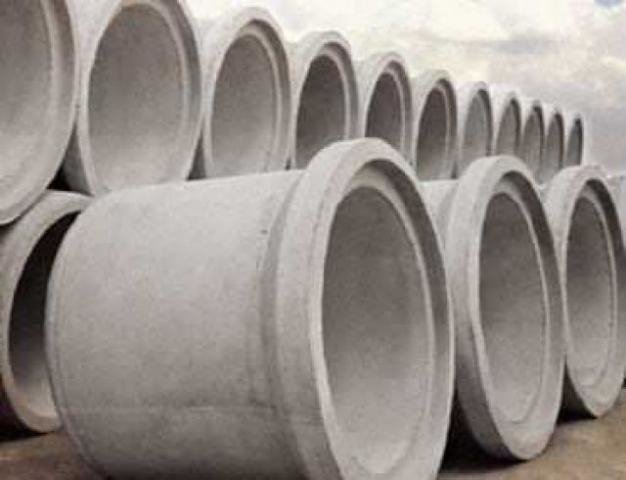
Calculadora de Vazão - Tubo CONCRETO
--> Entre com o número de tubos paralelos, diâmetro do tubo e declividade do trecho:
Vazão suportada:
Velocidade escoamento: m/s
------
Altura da lâmina d'água na seção: %
Altura da lâmina d'água na seção: m
Coeficiente de Manning (ƞ):
Declividade: m/m
Área seção plena: m²
Ângulo de referência (Ɵ): rad
Área molhada: m²
Perímetro molhado: m
Raio Hidráulico: m
------
DESCRIÇÃO DOS PARÂMETROS:
DI = Diâmetro interno do tubo [m]
ƞ = Coeficiente de Manning = 0,013
H = Altura da lâmina d'água na seção = 80%
y0 = Altura da lâmina d'água
Q = Am * 1/ƞ * Rh^⅔ * S^½ [m³/s]
V = 1/ƞ * Rh^⅔ * S^½ [m/s]
A = ℼ * DI²/4 [m²]
Rh = Am / Pm [m]
Am = DI² / 8 * (Ɵ - SEN Ɵ) [m²]
Pm = Ɵ * DI/2 [m]
Ɵ = 2 * acos( 1 -(2 * y0/DI)) [rad]
Calculadora de Vazão - Tubo PEAD
Calculadora de Vazão - Tubo PEAD
--> Entre com o número de tubos paralelos, diâmetro do tubo e declividade do trecho:
Vazão suportada:
Velocidade escoamento: m/s
------
Altura da lâmina d'água na seção: %
Altura da lâmina d'água na seção: m
Coeficiente de Manning (ƞ):
Declividade: m/m
Área seção plena: m²
Ângulo de referência (Ɵ): rad
Área molhada: m²
Perímetro molhado: m
Raio Hidráulico: m
------
DESCRIÇÃO DOS PARÂMETROS:
DI = Diâmetro interno do tubo [m]
ƞ = Coeficiente de Manning = 0,010
H = Altura da lâmina d'água na seção = 80%
y0 = Altura da lâmina d'água
Q = Am * 1/ƞ * Rh^⅔ * S^½ [m³/s]
V = 1/ƞ * Rh^⅔ * S^½ [m/s]
A = ℼ * DI²/4 [m²]
Rh = Am / Pm [m]
Am = DI² / 8 * (Ɵ - SEN Ɵ) [m²]
Pm = Ɵ * DI/2 [m]
Ɵ = 2 * acos( 1 -(2 * y0/DI)) [rad]
Link para PDF com página e zoom pré-determinados
Modelo de código para inserir após o link de um PDF disponível online

Abrir em página especifica, com zoom e posicionamento pré-determinados.
#page=61&zoom=100,0,0
page-> número da página
zoom-> zoom e coordenadas da página
Exemplo: Usamos o link abaixo para pular direto para pag 61 do pdf, onde inicia o conteúdo de sarjetas de corte.

Ajuste automático de alturas nas Section Views
SVMINMAX. é um comando que permite selecionar e alterar várias section views ao mesmo tempo, definindo as cotas de limite inferior e superior.

A solução foi desenvolvida por Jeff Mishler (Quux Software) e para baixar, basta acessar o link do fórum da Autodesk e procurar pela postagem abaixo.

NETLOAD -> carregar a DLL no Civil 3D
SVMINMAX -> iniciar o comando
Convertendo distâncias em estacas padrão de 20m no Excel
Como converter um comprimento em metros para estaca padrão de 20 metros.
=TRUNCAR(A1/20)&"+"&ARRED(MOD(A1;20);2)
- Dividimos o comprimento por 20
- Pegamos a parte inteira da divisão
- Acrescentar um sinal de "+"
- Seguido pelo resto da divisão.

Assinar:
Postagens (Atom)